スポット投稿
スポットの投稿手順
投稿したいスポットを見つけたら、WheeLog!アプリを開いて以下の手順で進めます。
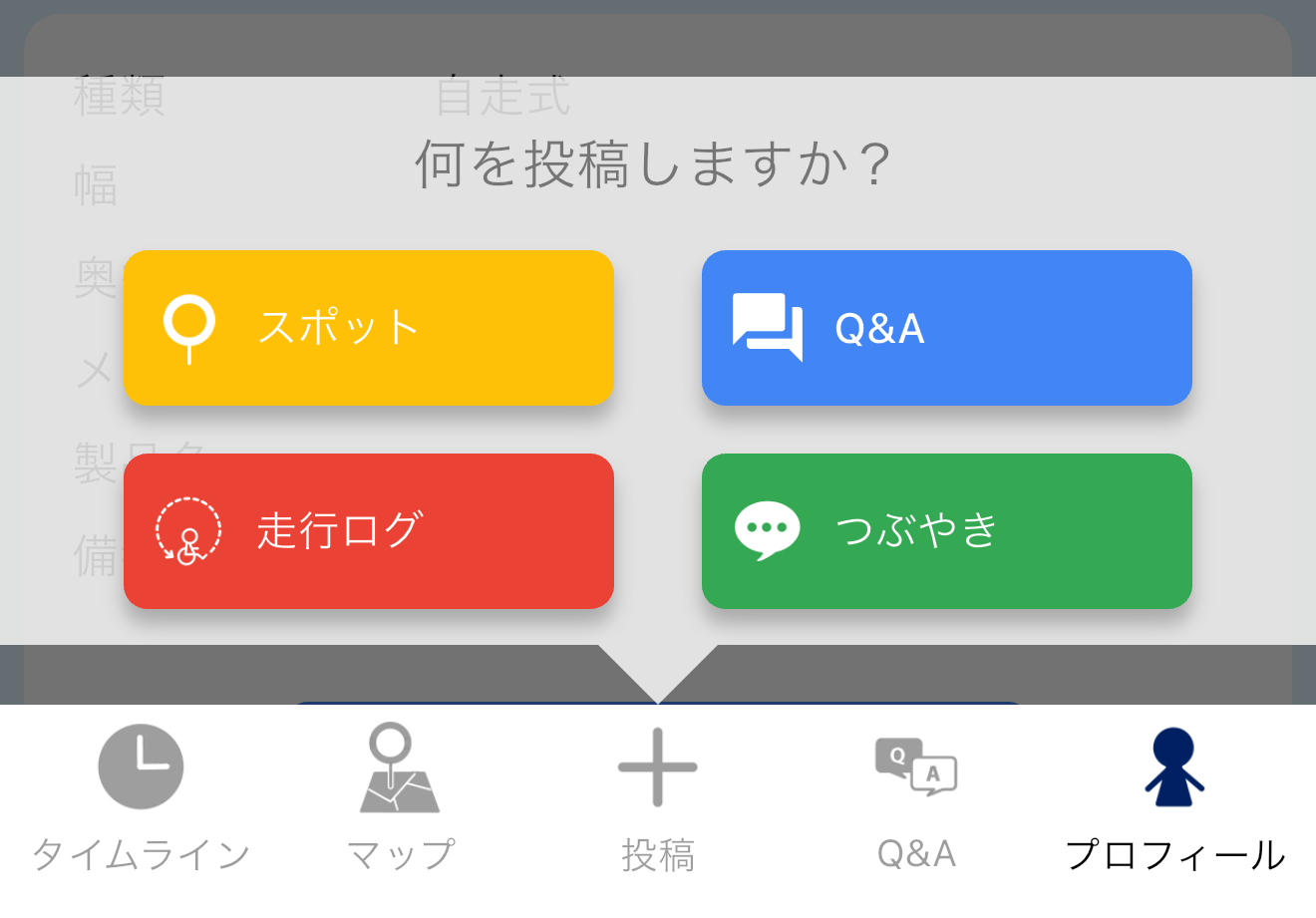
- メニュー中央の 「+ 投稿」 をタップ
- 「スポット」 を選択
- 「場所を選択」 画面が開くので、マップから場所を特定します
1. マップ上で場所を決める
「場所を選択」画面では、現在地周辺や直前に見ていたエリアのスポットが表示されます。 目的の場所を特定する方法は3種類あります。
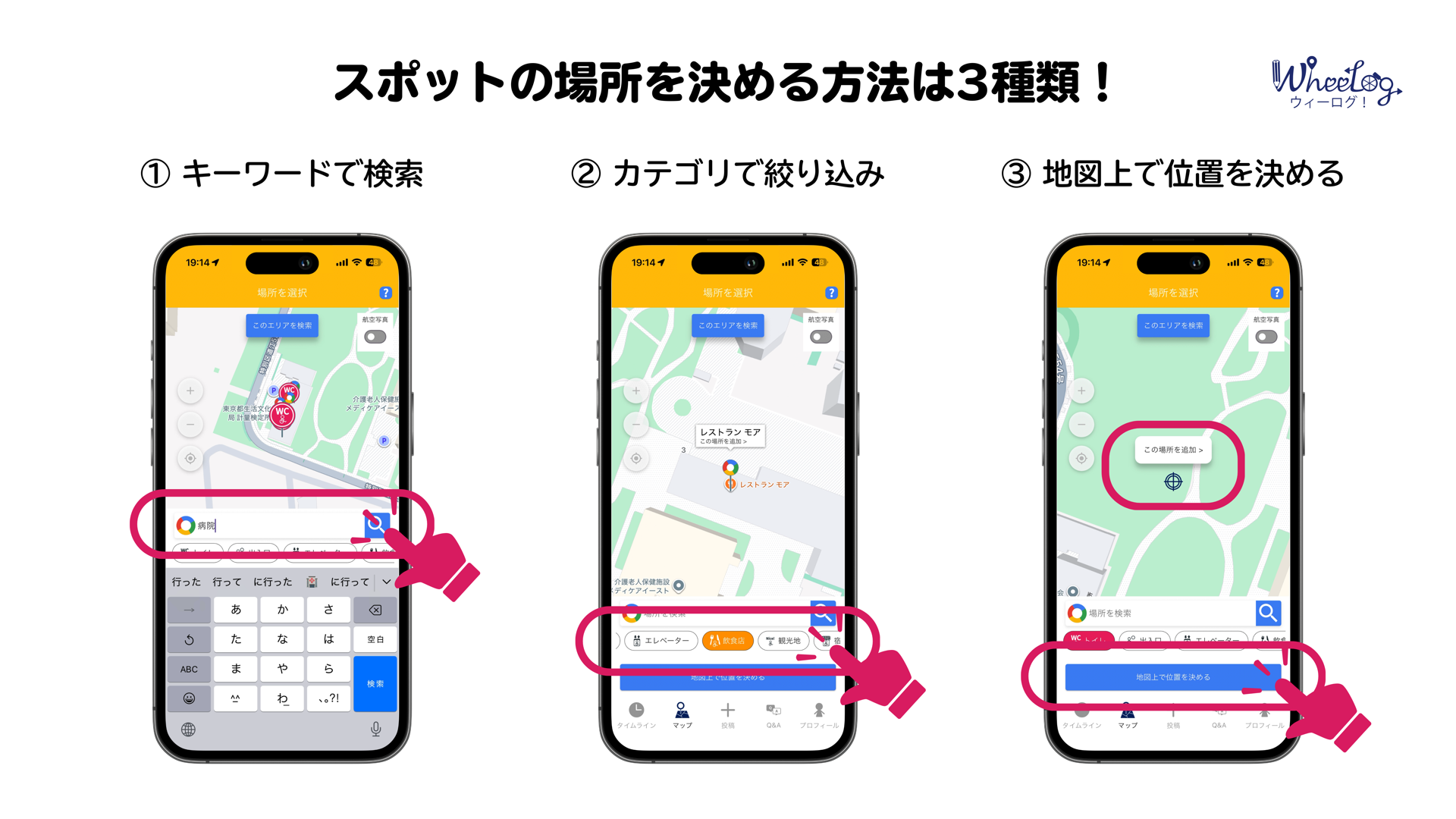
① キーワードで検索
画面下部の入力欄にスポット名や住所を入力して検索します。 Googleマップに登録されている情報を素早く見つけることができます。
② カテゴリで絞り込み
検索欄の下にあるアイコン(トイレ、飲食店など)をタップすると、マップ上のピンを特定のカテゴリだけに絞り込めます。
③ 地図上で位置を決める
検索しても見つからない場合や、正確な位置にピンを立てたい場合は、青色の 「地図上で位置を決める」 ボタンをタップします。
- 地図をドラッグして中央の十字マークを合わせます
- 中央に表示される 「この場所を追加 +」 をタップします
備考
- このエリアを検索: 地図を大きく移動してピンが表示されなくなった場合は、上部の 「このエリアを検索」 ボタンをタップしてください。
- 航空写真: 場所がわかりにくい場合は、右上のスイッチで 「航空写真」 に切り替えることで、建物の形などを詳しく確認できます。
2. 情報を入力して投稿する
場所を決定すると、入力画面に進みます。
新しくピンを立てる場合(新規投稿)
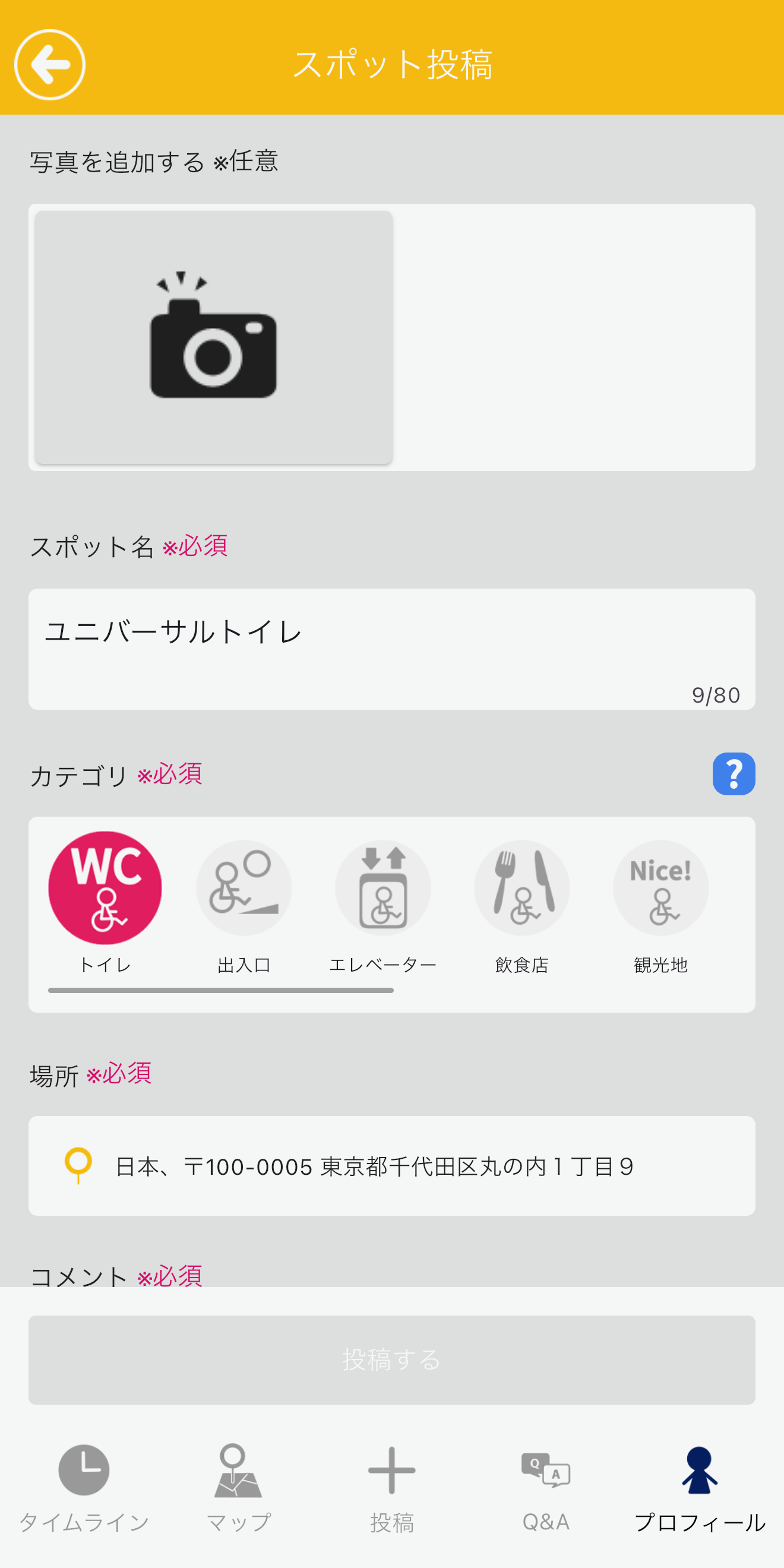
- 写真を追加(任意)
- カメラアイコンをタップして、撮影またはライブラリから選択します。
- スポット名を確認・入力(必須)
- カテゴリを選択(必須)
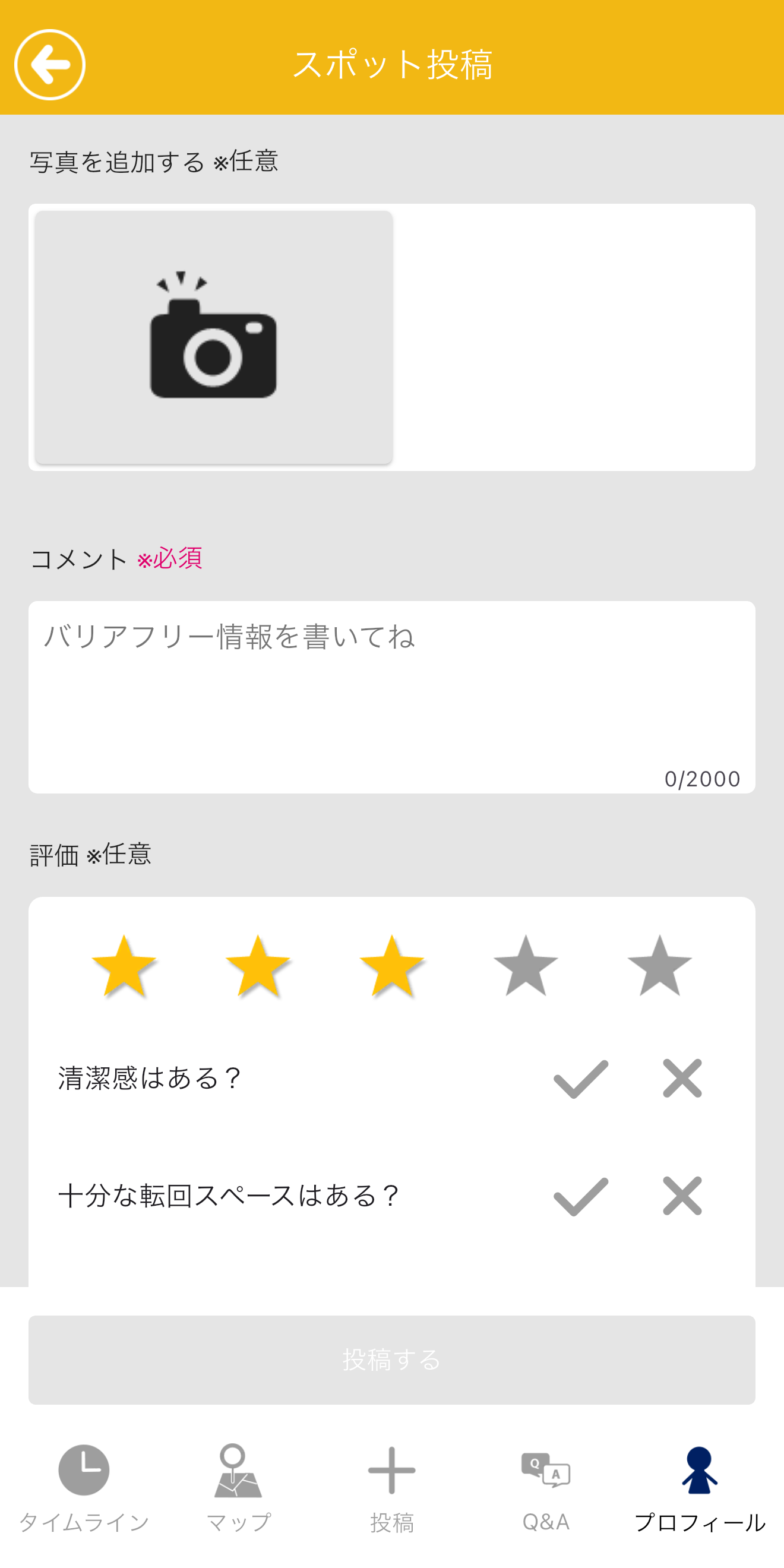
- コメントを入力(必須)
- バリアフリーに関する特徴や、利用した感想を記入してください。
- 評価項目をチェック(任意)
- 5段階の星評価や、設備(手すり、背もたれ等)の有無を回答します。
- 画面最下部の 「投稿する」 ボタンをタップして完了です
ヒント
判断に迷う評価項目がある場合は、無理にチェックを入れずにスキップしても大丈夫です。
すでに既存データがある場合
選択した場所にすでにピンがある場合、そのスポットのこれまでの情報が表示されます。
- 写真を追加する(任意)
- 下のコメント欄に新しい気づきを入力する(必須)
- 評価項目を入力する(任意)
- 画面最下部の 「投稿する」 ボタンをタップして完了です