3d
施設でシミュレーションする
3Dデータを撮影する
Scaniverseアプリが必要です
3Dデータの撮影には、高精度な3Dスキャンアプリ Scaniverse を使用します。事前にインストールをお願いします。
1. Scaniverseでスキャンする
STEP 1
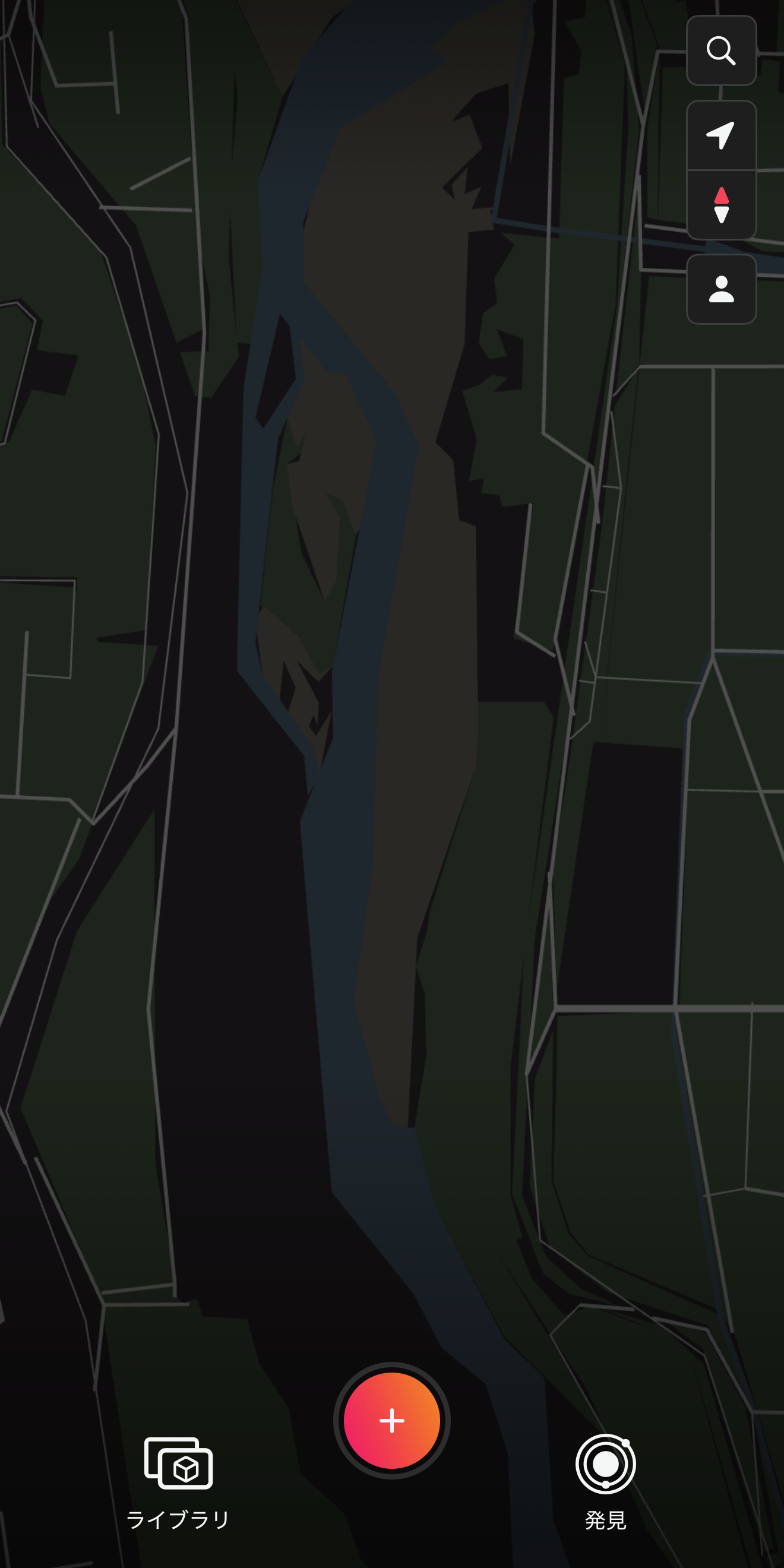
スキャンを開始
アプリを開き、画面下部の [追加ボタン] をタップして新規スキャンを開始します。
STEP 2
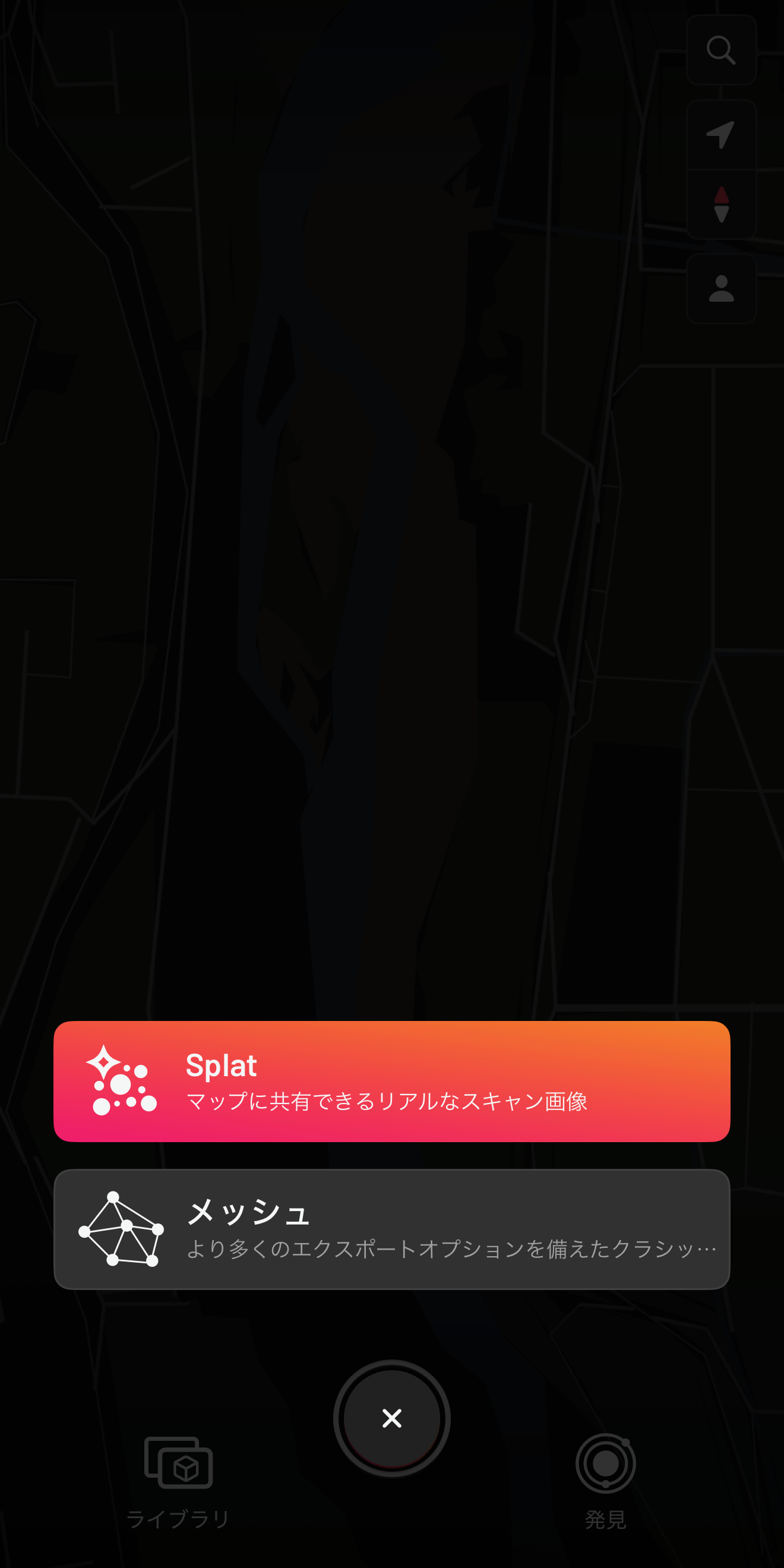
メッシュモードを選択
スキャンモードから [メッシュ] を選択します。
STEP 3
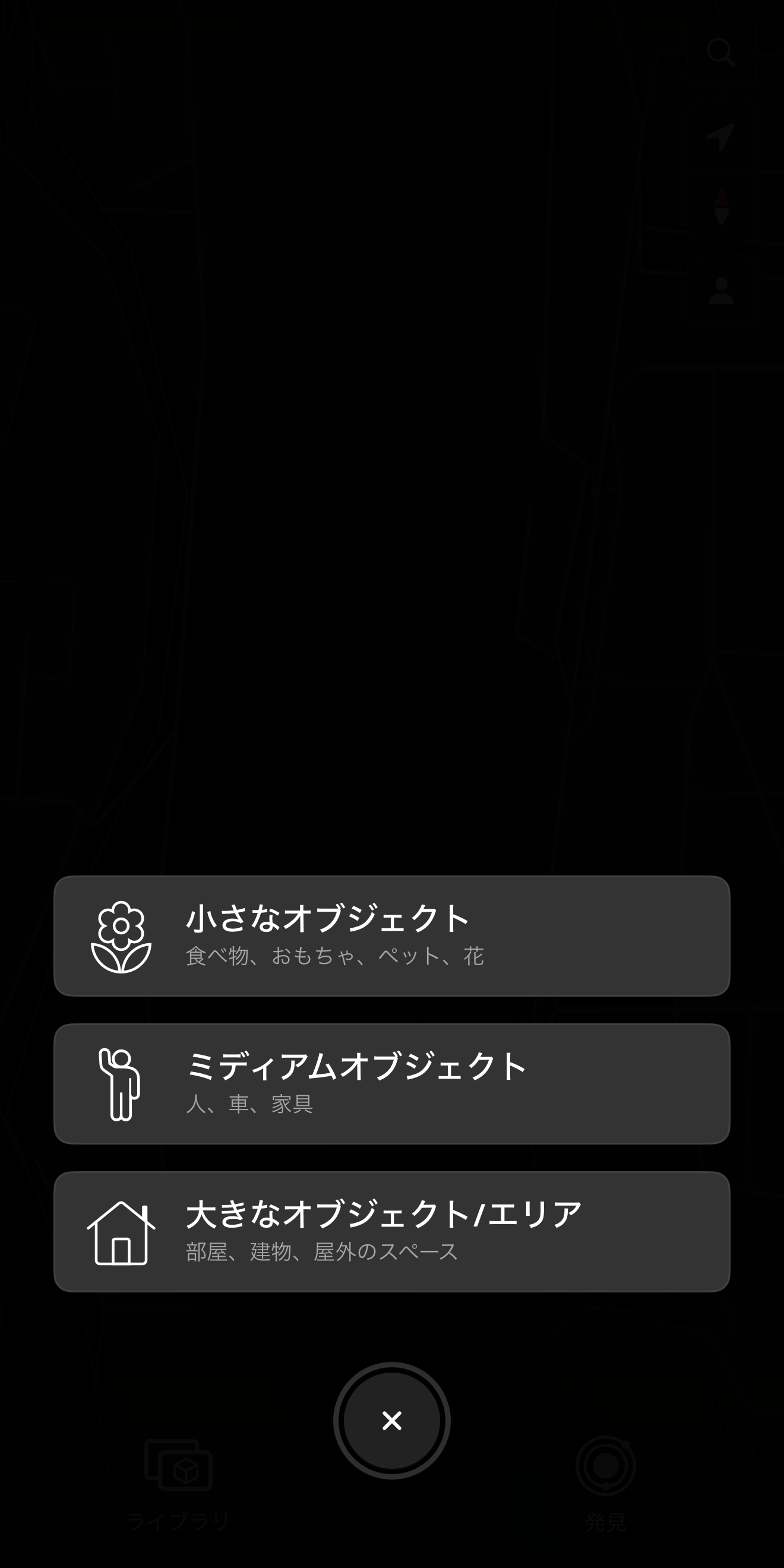
サイズを選択
対象物の大きさに合わせて [大きなオブジェクト/エリア] を選択してください。
STEP 4
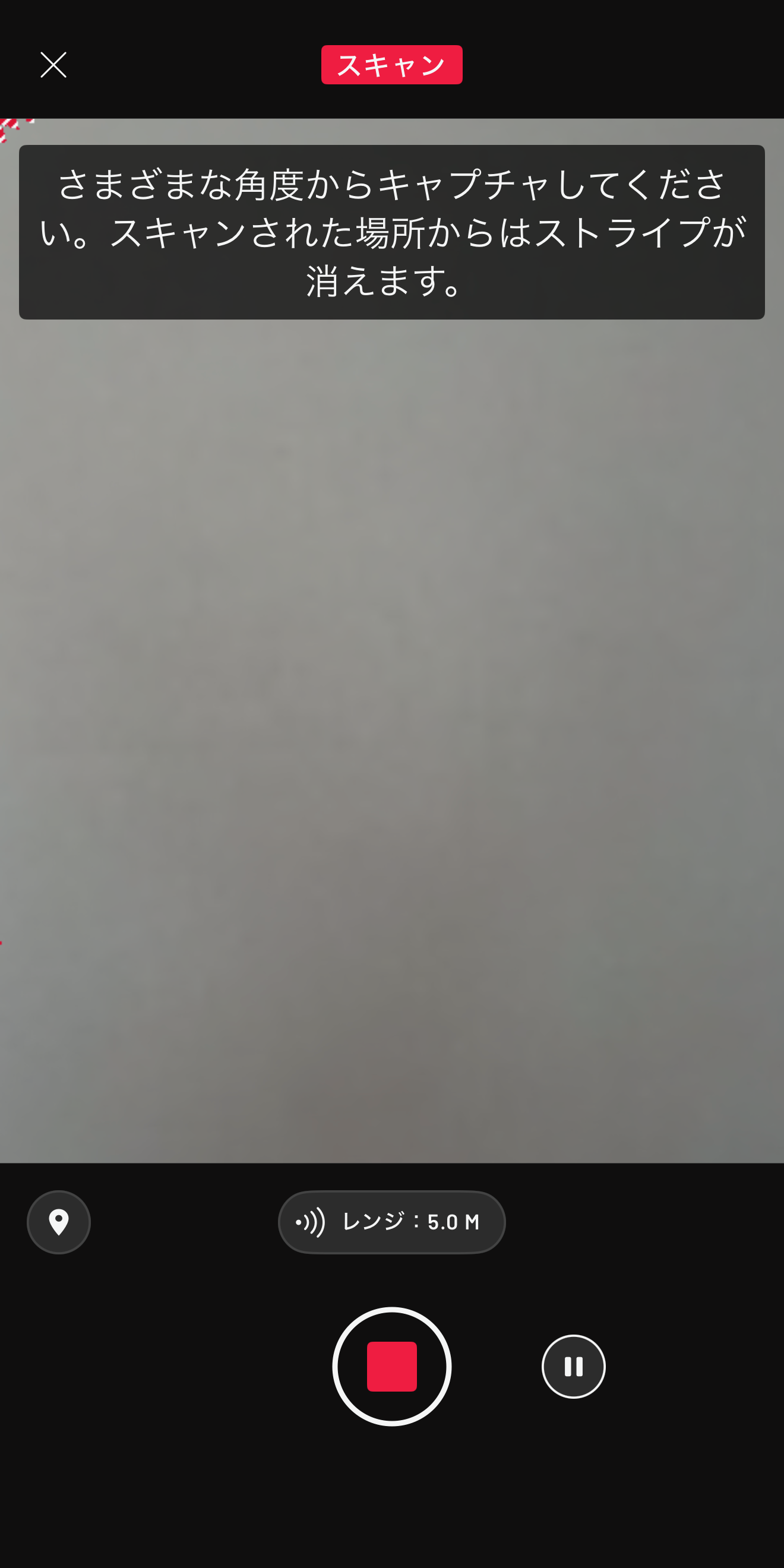
撮影する
対象の周りをゆっくり回りながら撮影します。赤い部分がなくなるようにスキャンしてください。
STEP 5
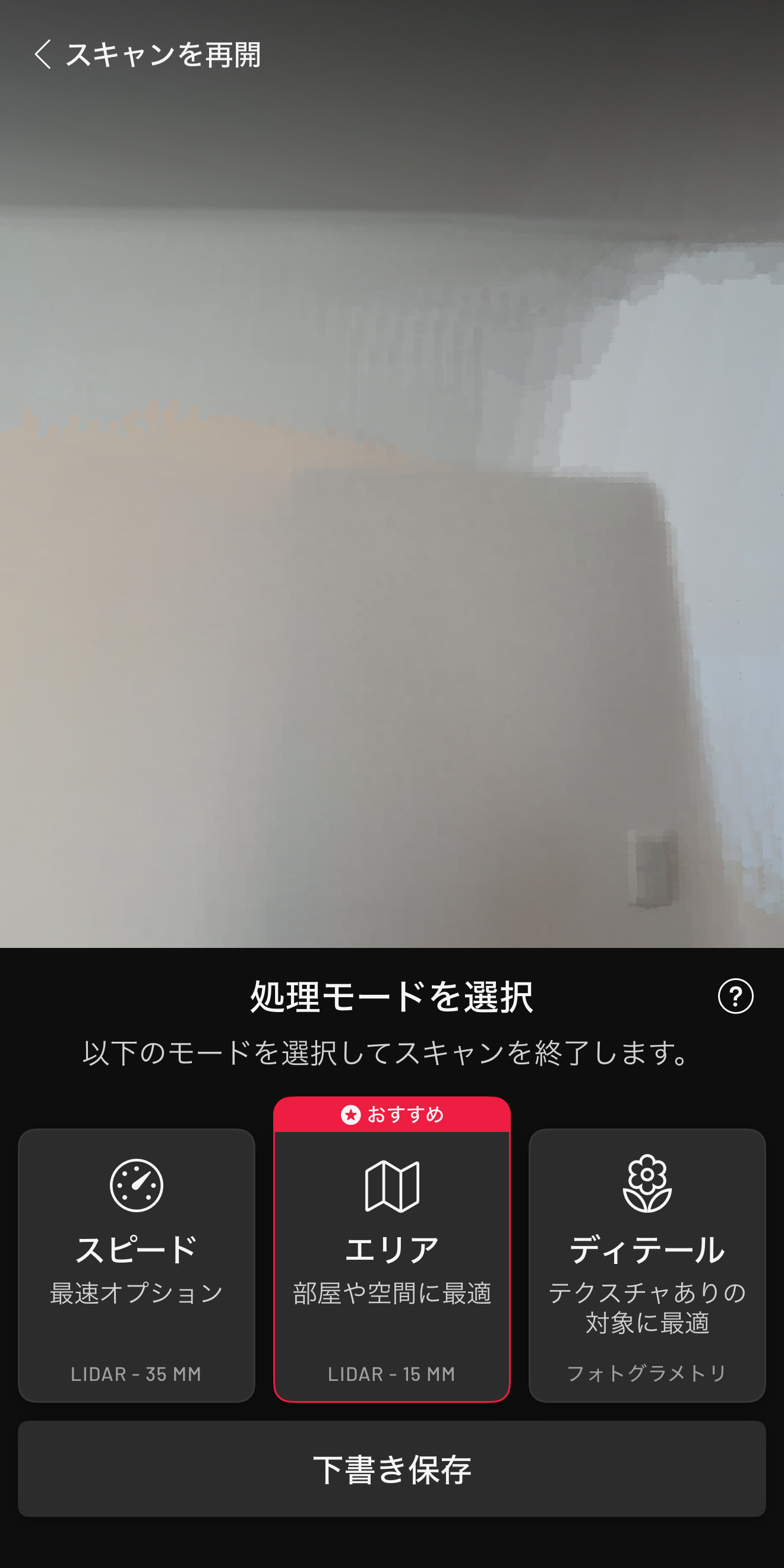
処理を開始
撮影が終わったら停止ボタンを押し、[エリア] を選択してデータ作成処理(プロセッシング)を開始します。
STEP 6
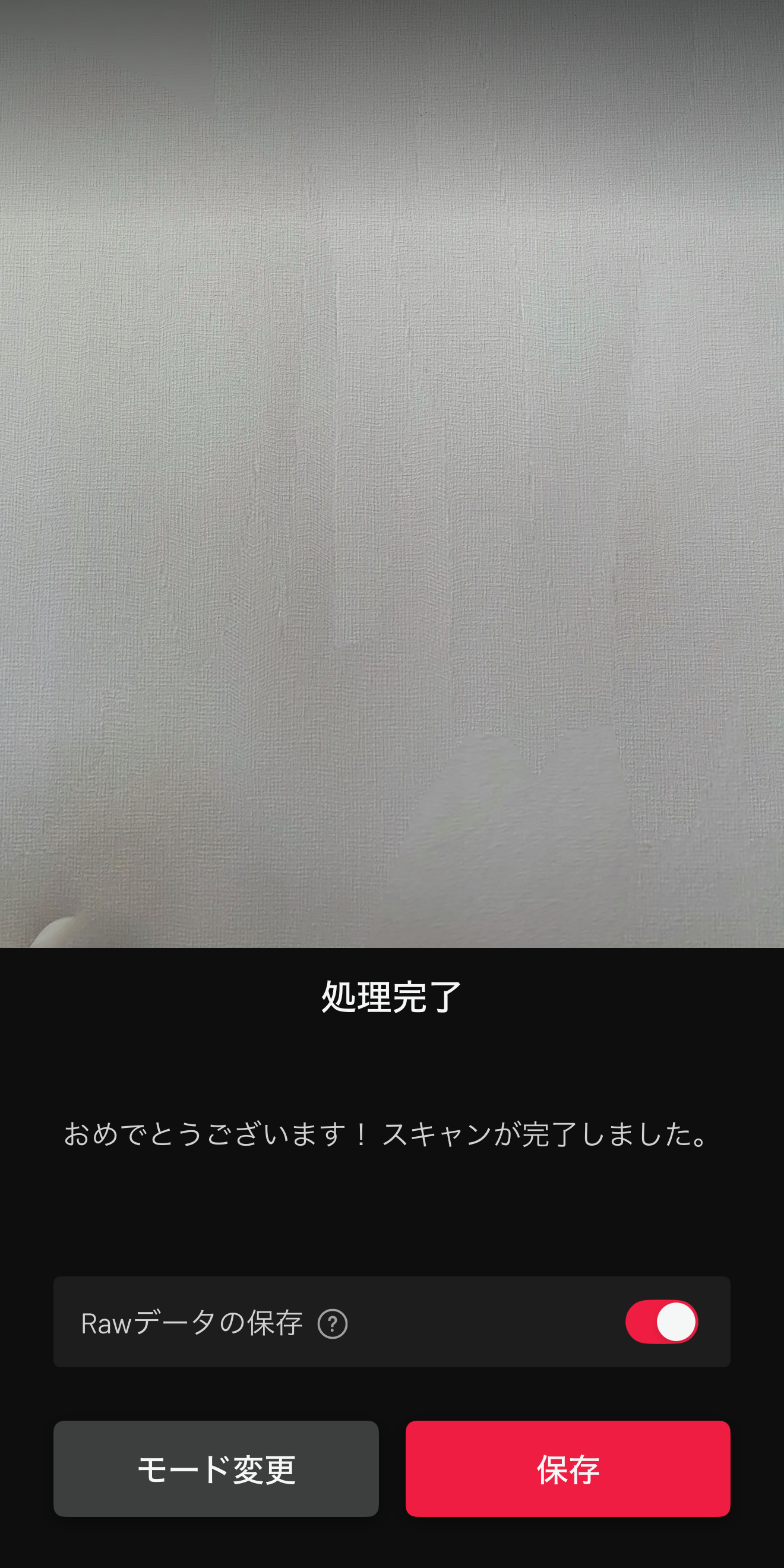
保存
処理が完了したら [保存] をタップします。
2. GLB形式で書き出す
STEP 1
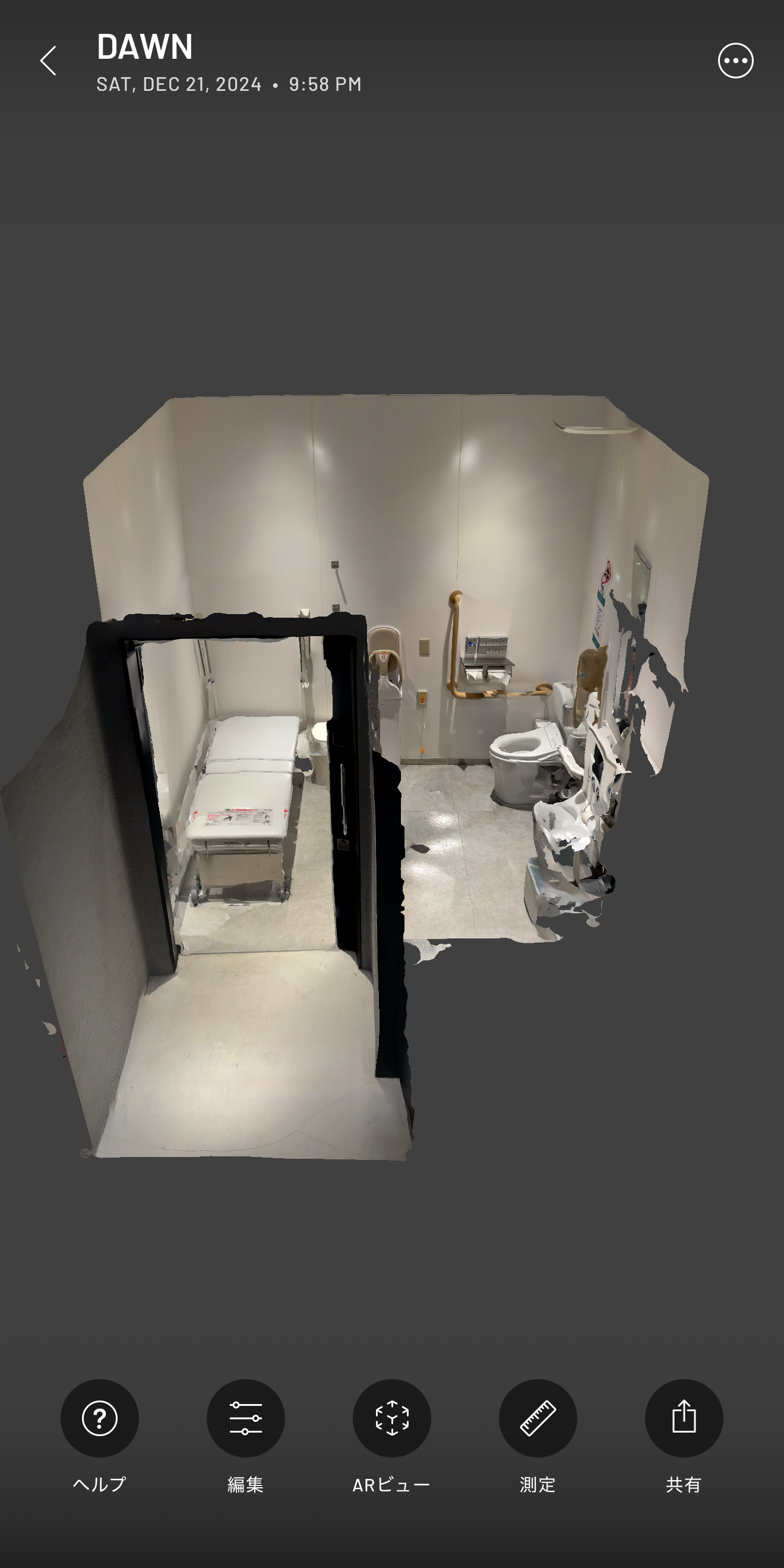
共有メニューを開く
作成したモデル画面で [共有] をタップします。
STEP 2
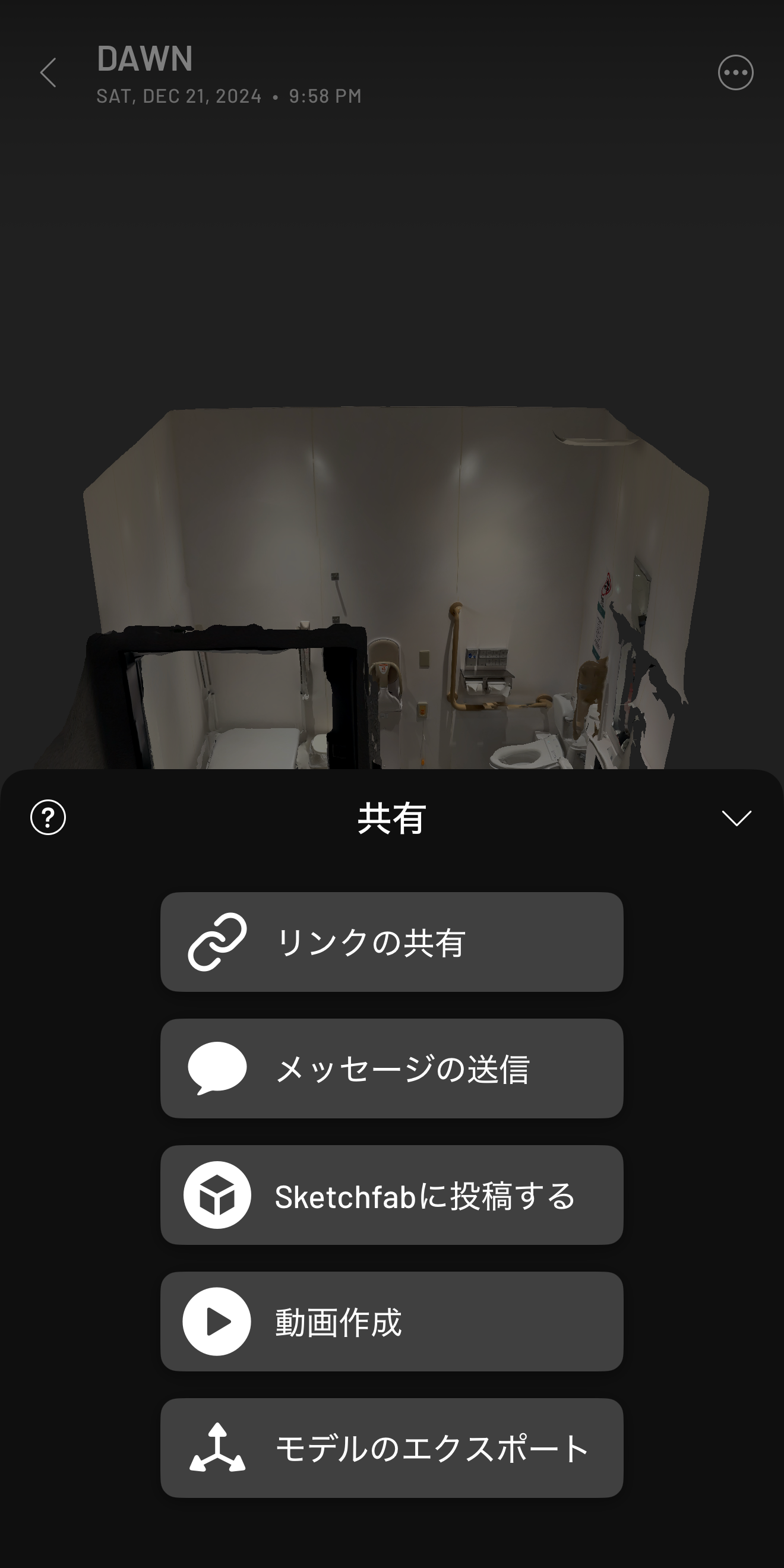
エクスポート
[モデルのエクスポート] を選択します。
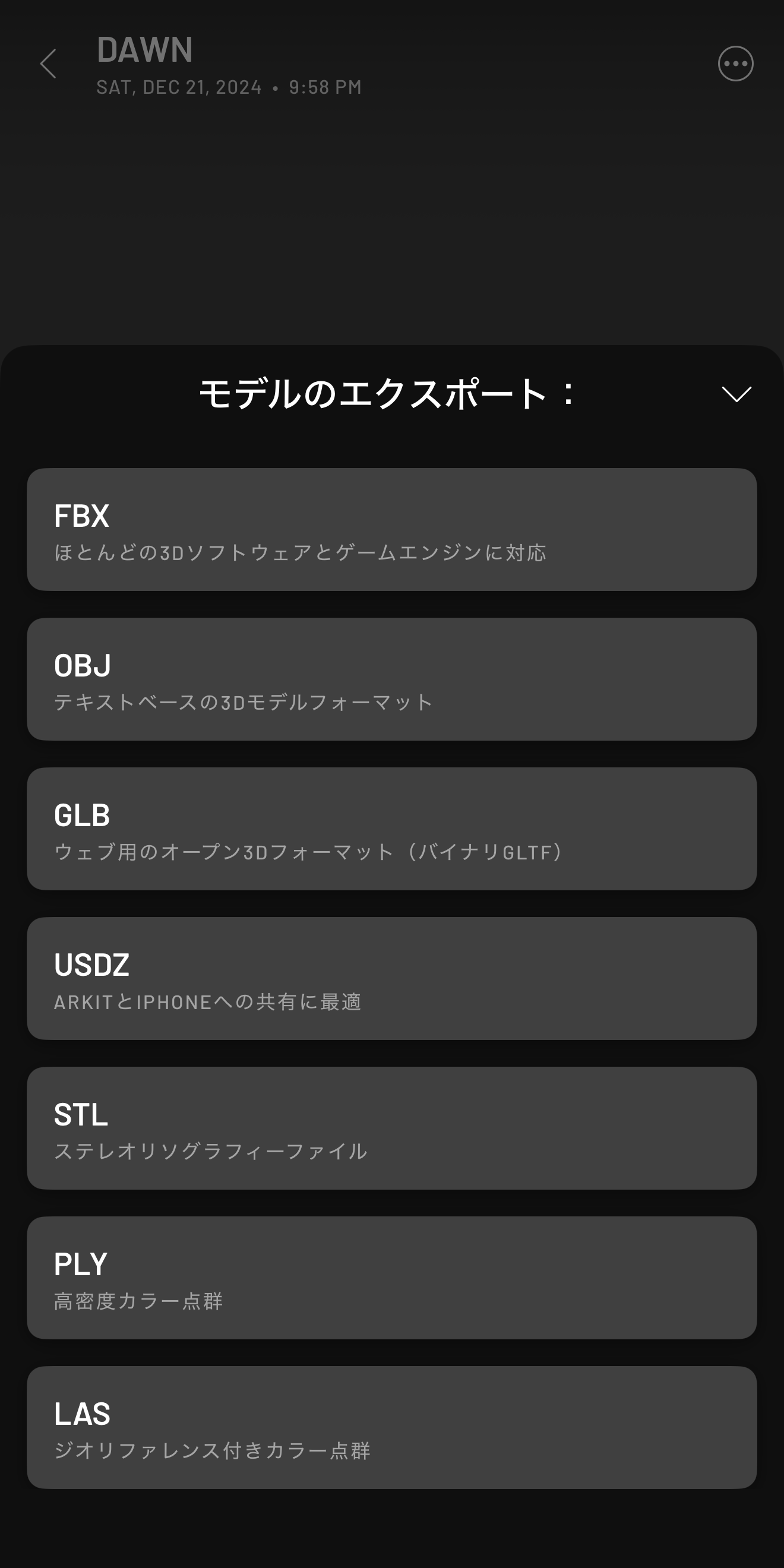
STEP 3
形式を選択
ファイル形式の中から [GLB] を選択します。※WheeLog!はGLB形式のみ対応しています。
STEP 4
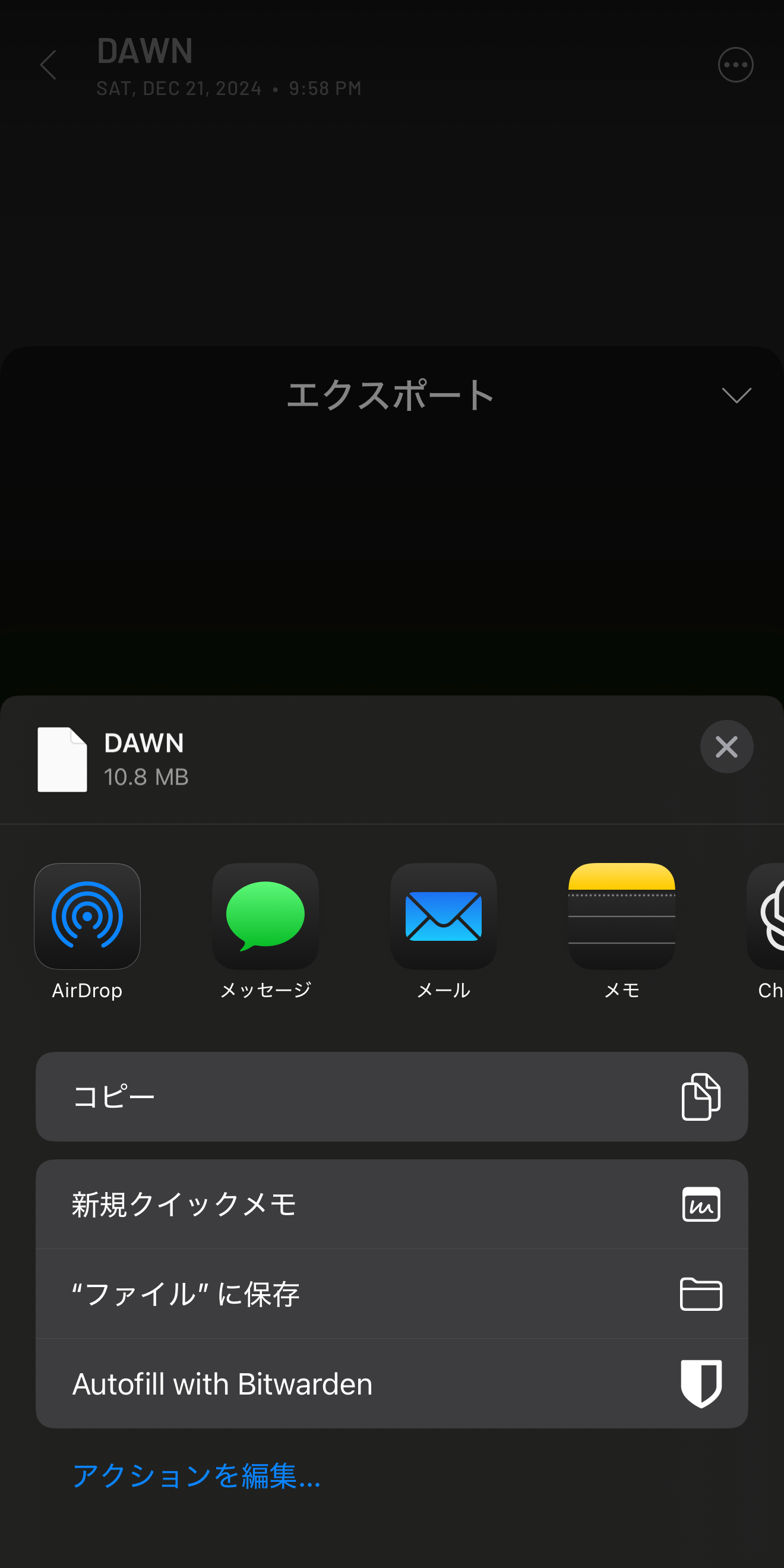
ファイルに保存
[ファイルに保存] をタップし、スマホ内の分かりやすい場所に保存してください。
施設データを登録する
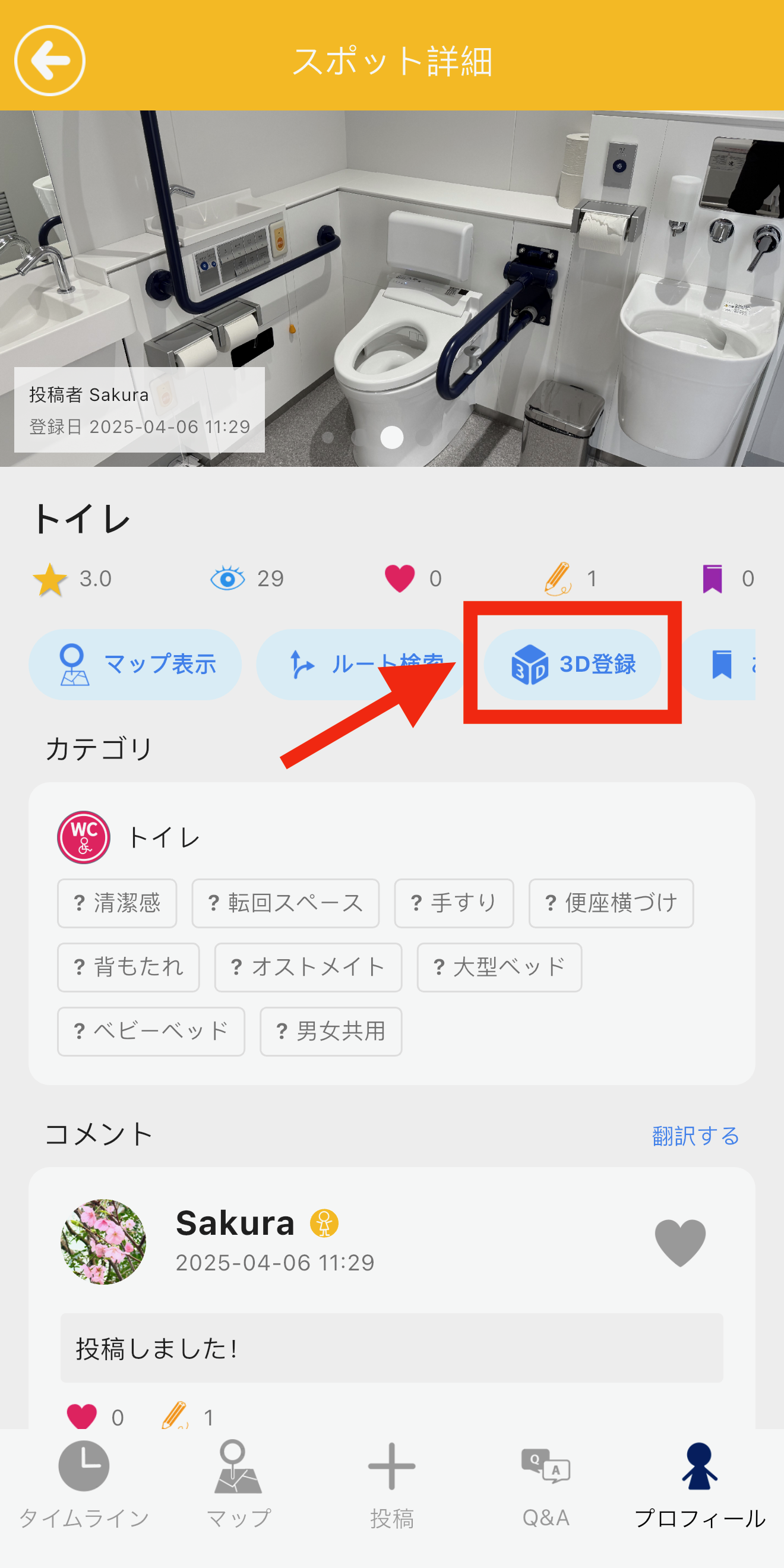
STEP 1
3D登録画面へ
WheeLog!アプリでスポット詳細を開き、[3D登録] をタップします。
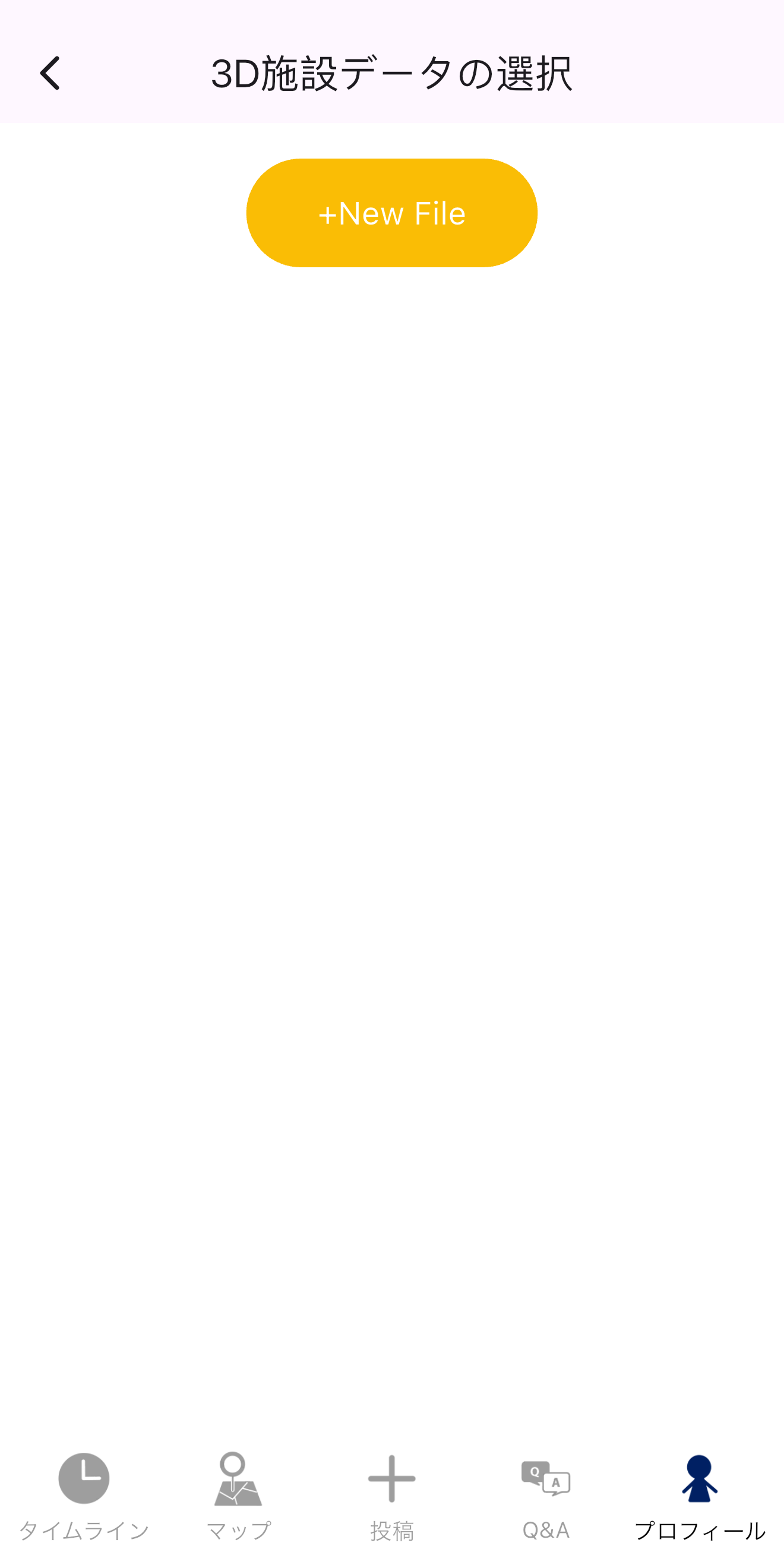
STEP 2
新規ファイル追加
管理画面が表示されたら、[+ New File] をタップします。
STEP 3
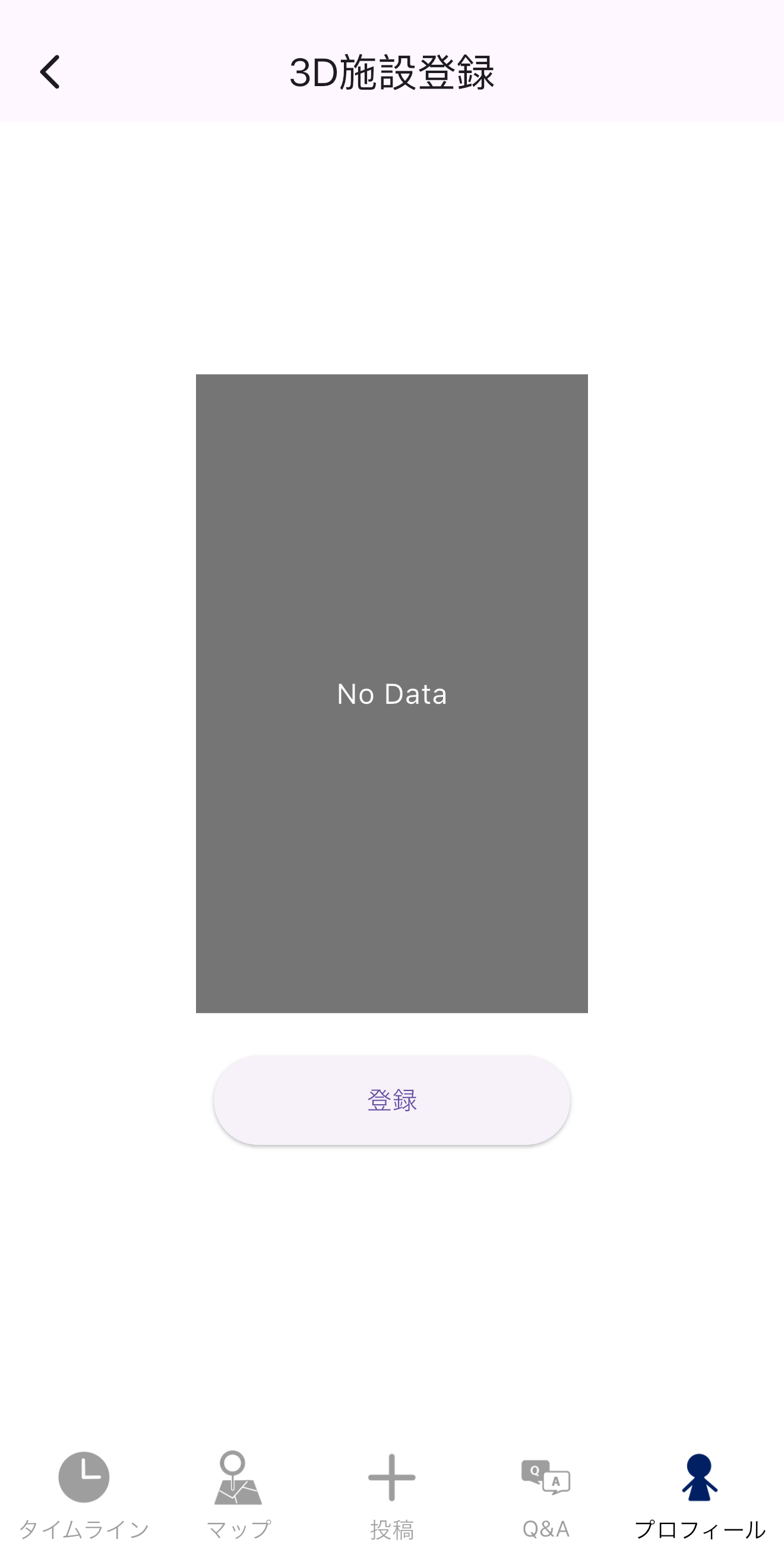
登録を開始
[登録] ボタンをタップします。
STEP 4
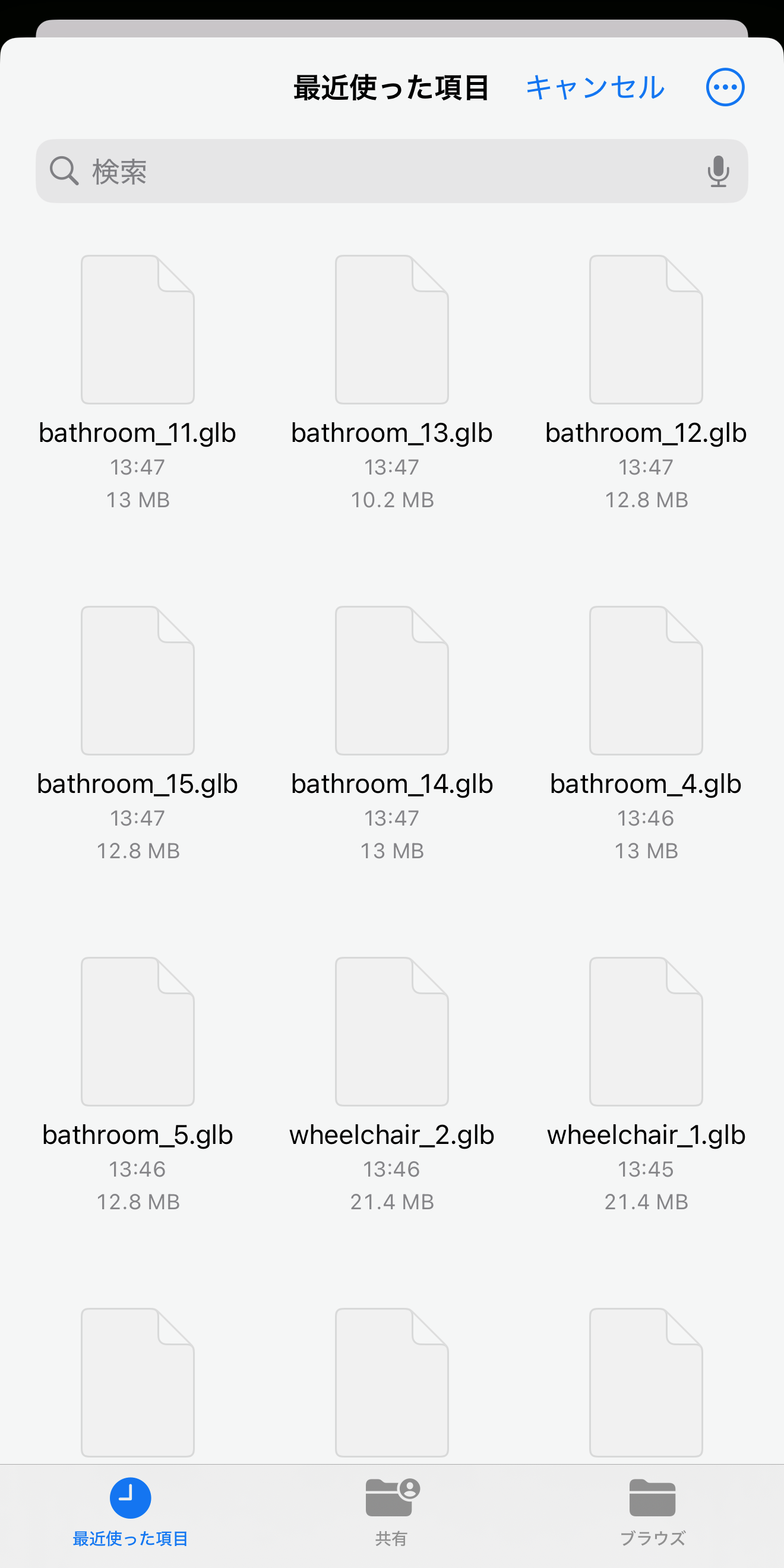
ファイル選択
先ほど保存した GLBファイル を選択します。
STEP 5
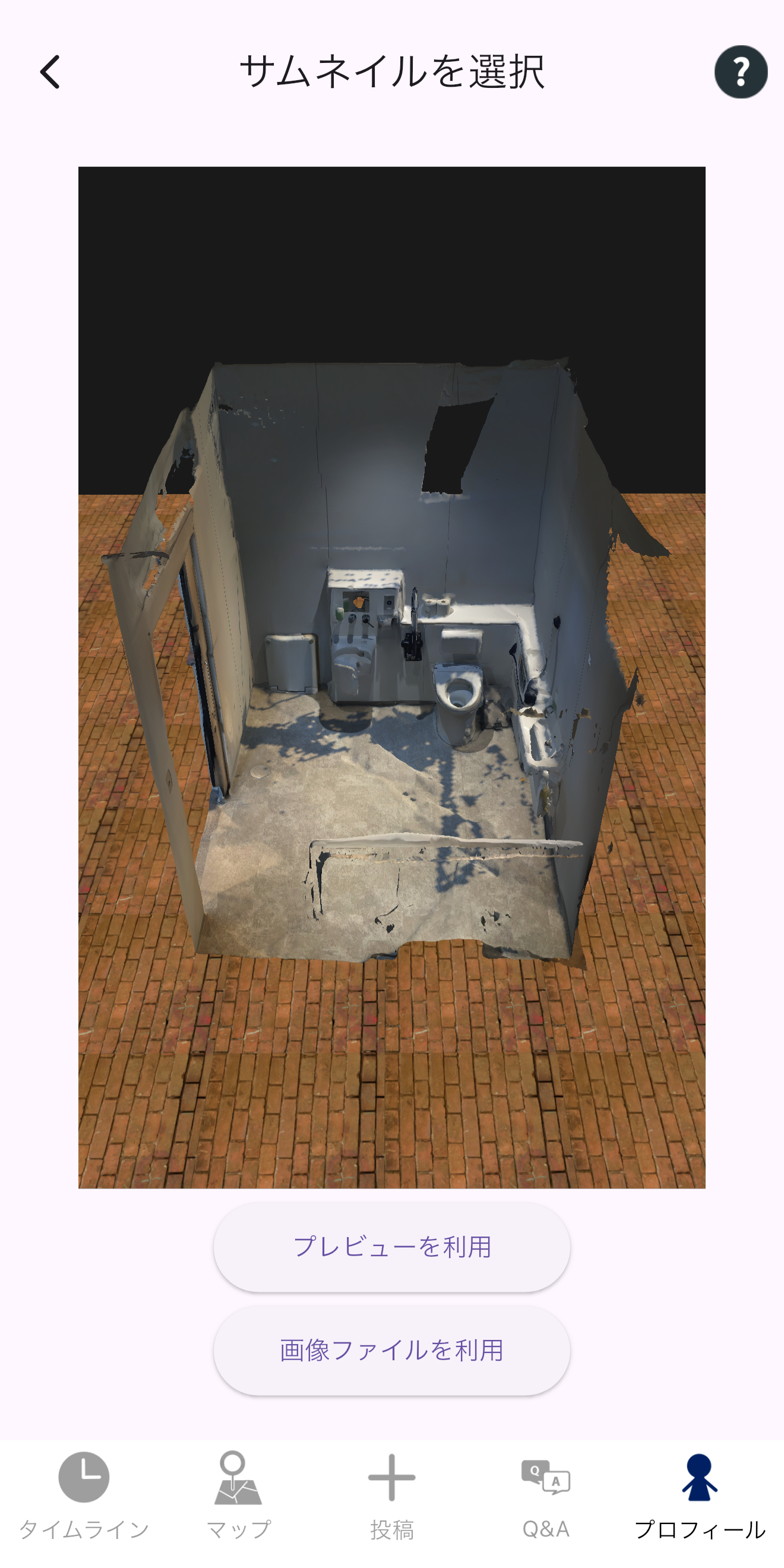
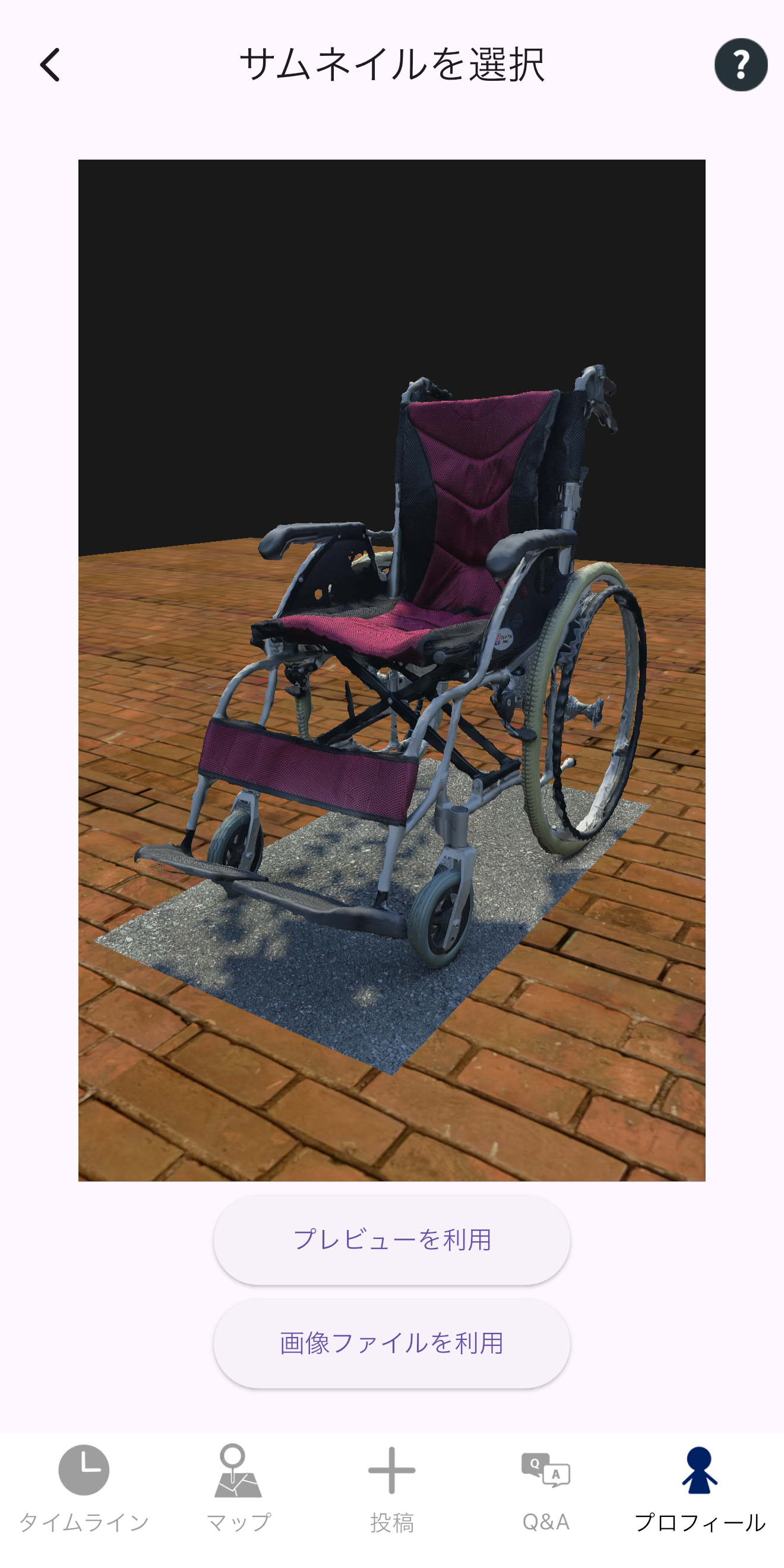
プレビュー設定
[プレビューを利用] をタップして、一覧表示用のサムネイルを設定します。画像が表示されれば完了です!
車いすデータを登録する
STEP 1
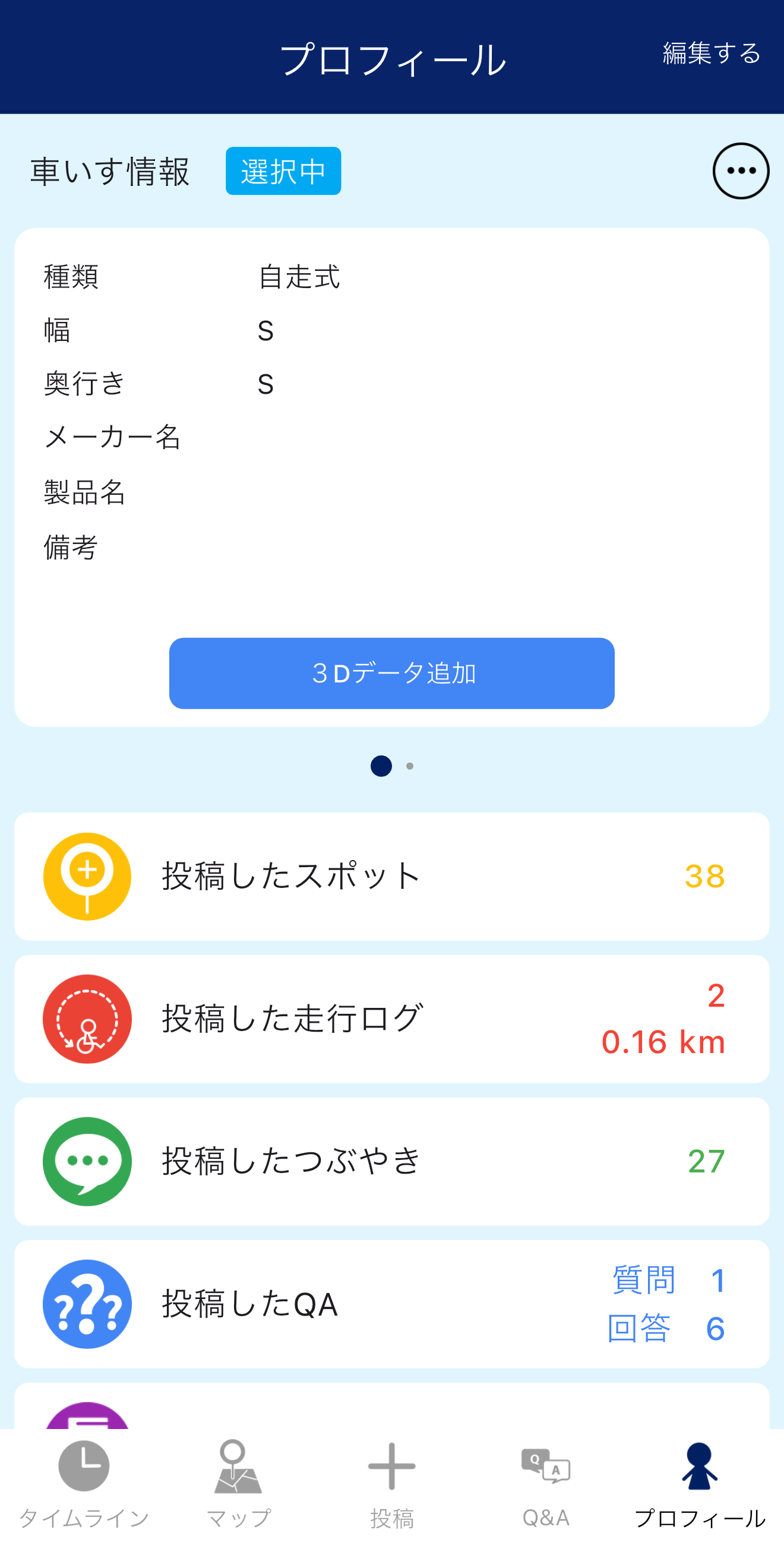
3Dデータ追加
プロフィール画面のメニューから [3Dデータ追加] を選択します。
STEP 2
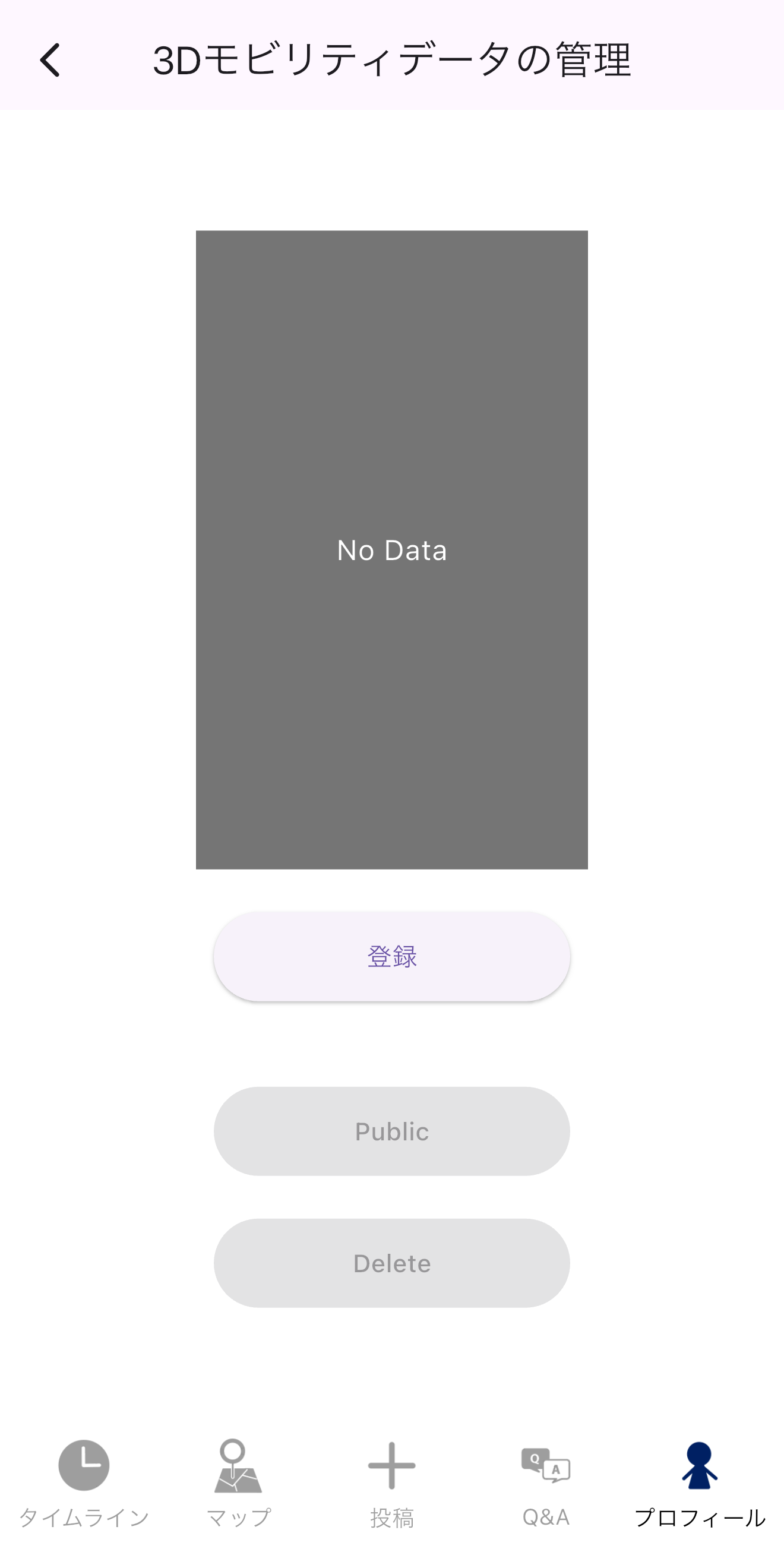
登録開始
[登録] ボタンをタップします。
STEP 3
ファイル選択
保存した GLBファイル を選択します。
STEP 4
完了
[プレビューを利用] でサムネイルを設定して完了です。
3Dデータを探す
Coming Soon
3Dデータ検索機能は現在開発中です。公開までしばらくお待ちください。