Webバージョンの使い方
大きなブラウザでより見やすくバリアフリー情報を入手できます。
タイムライン
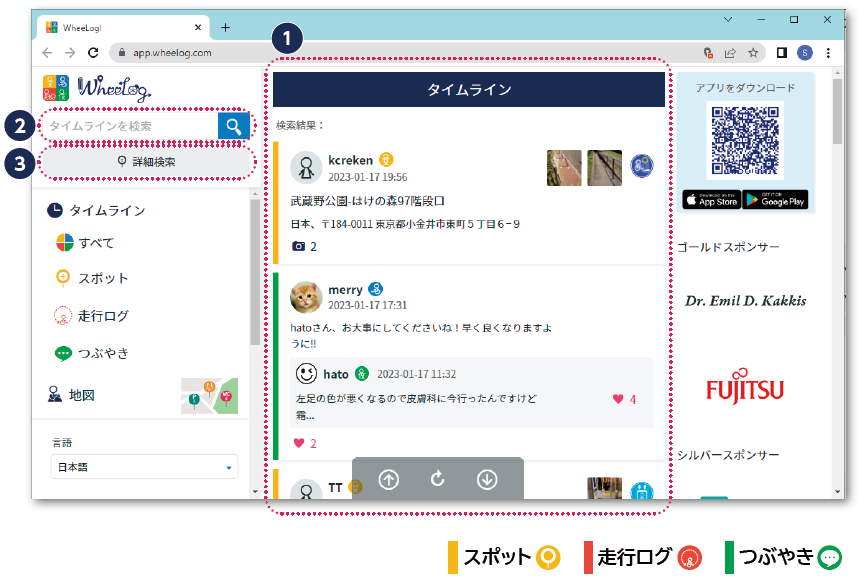
1. タイムライン
- すべてのタイムラインは画面中央に表示されます。
- 投稿の種類によって左側の線の色が変わります
2. タイムラインを検索
タイムラインから投稿を検索できます。
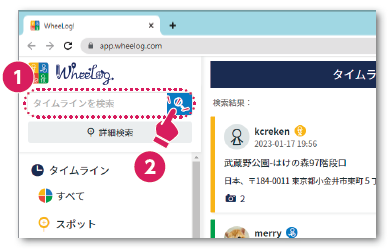
- 検索したい文字を入れる(例)東京駅、トイレ
- 虫メガネマークをクリック
3. 詳細検索
タイムラインから検索したい投稿の細かい条件設定ができます。
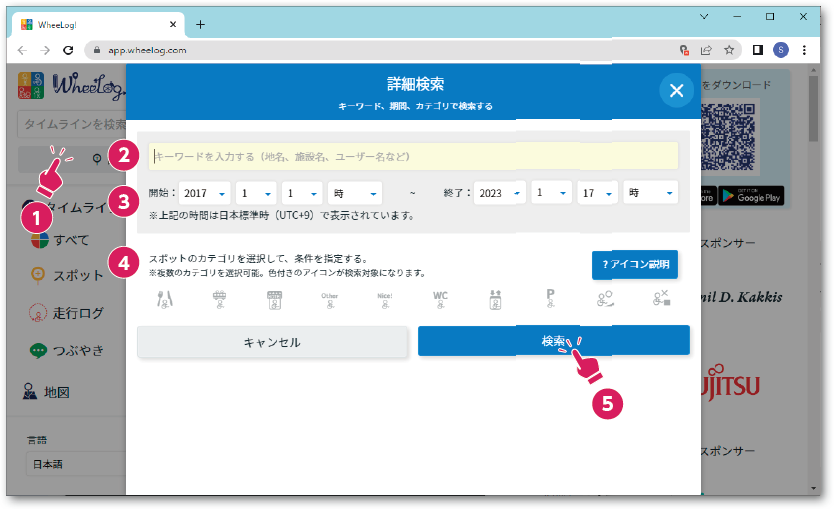
- 詳細検索をクリック 詳細検索画面で、ワード設定、期間設定、スポット設定をして、右下の検索ボタンをクリック
- ワード設定 駅名や施設名、検索条件など様々な条件を指定することができます。
- 期間設定 期間を指定して条件選択ができます。
- スポット設定 表示したいスポット条件を選択して、条件を指定することができます。
- 検索をクリック
地図
走行ログやスポットを地図上で確認できます。
1. 地図上のスポットの見方
-
「地図」をクリック
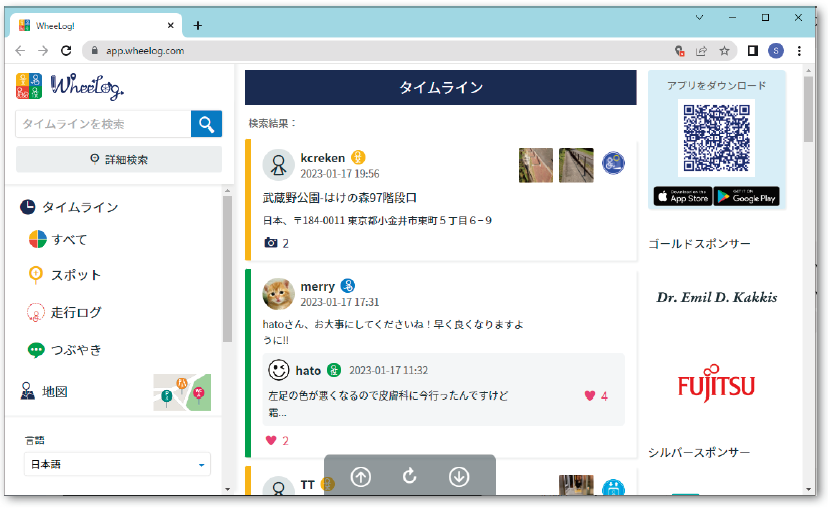
-
拡大縮小ボタンを使って、見たいエリアに移動
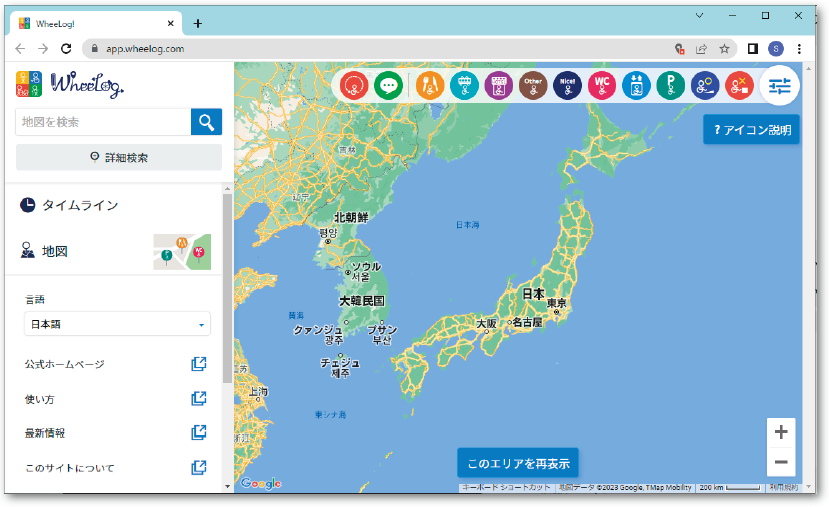
-
このエリアを再表示をクリックしてマップを表示
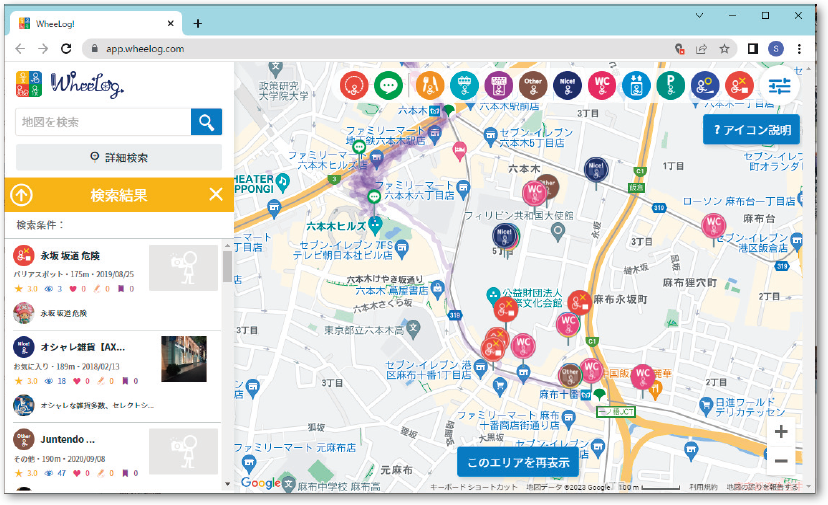 備考
備考- 左のリストまたは地図上のスポットをクリックすると、投稿の内容を見れます。
- 投稿をクリックすると、さらに詳細な情報が画面の中央に表示されます。
2. 表示設定
表示されているアイコンを表示設定で絞り込むことができ、知りたい情報のみ表示できます。
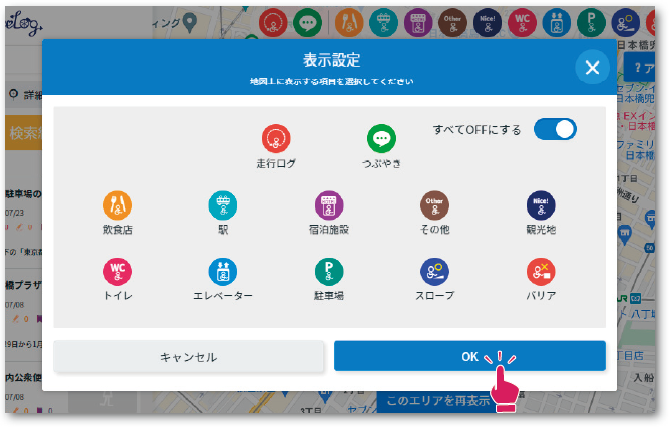
備考
地図の右上にあるフィルターマークをクリックすると、地図上に表示されているスポット投稿にフィルターをかけられます。